
챗GPT 내 라이브러리 삭제하는 방법
· 10 min read
요약
챗GPT에서 '라이브러리'는 이미지 라이브러리 메모리 웹 브라우징 기록 등 다양한 의미로 사용됩니다. 각 유형은 삭제 방법이 달라 헷갈릴 수 있습니다. 라이브러리는 주로 관련 대화나 설정 메뉴를 통해 관리됩니다. 특히 이미지 라이브러리는 **개별 삭제 기능이 없어 해당 이미지를 생성한 채팅 기록을 삭제해야 함께 정리됩니다. **
핵심 체크리스트
- 이미지 라이브러리 비우기는 해당 이미지를 생성한 채팅 기록을 삭제해야 합니다.
- 삭제하려는 이미지가 어떤 대화에서 만들어졌는지 생성 날짜와 제목으로 유추하여 찾거나 라이브러리에서 이미지를 클릭합니다.
- 웹 브라우징 기록은 설정 메뉴에서 기간을 선택하여 삭제할 수 있습니다.
- 챗GPT가 기억하는 메모리는 설정에서 직접 관리하고 관련 채팅도 삭제해야 합니다.
- 안드로이드 앱에서는 대화를 길게 눌러 삭제하는 방식이 편리합니다.
- 삭제된 채팅은 일정 기간 내 영구 삭제 예약됩니다.
챗GPT 내 라이브러리가 뭘까?
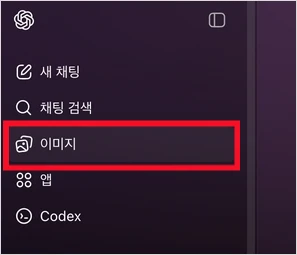
일반적으로는 생성된 이미지 모음인 이미지 라이브러리를 지칭하는 경우가 많습니다. 사이트 왼쪽 메뉴에서 ‘이미지’를 클릭해보세요. 참고로 챗GPT가 사용자와의 대화에서 학습한 정보를 저장하는 메모리나 웹 브라우징 기능을 사용하며 남긴 웹 브라우징 기록도 넓은 의미의 라이브러리로 볼 수 있습니다.
챗GPT 라이브러리 유형별 삭제 방법 비교
각기 다른 라이브러리 유형은 삭제 과정도 다릅니다. 사용자가 어떤 데이터를 정리하고 싶은지에 따라 가장 적합한 방법을 선택해야 합니다. 다음 표에서 각 라이브러리 유형과 삭제 경로를 한눈에 비교할 수 있습니다.
| 라이브러리 유형 | 설명 | 주요 삭제 경로 | 결론 |
|---|---|---|---|
| 이미지 라이브러리 | 챗GPT로 생성된 이미지 모음 | 해당 이미지를 만든 채팅 기록 삭제 | 개별 삭제 불가 대화 삭제로 연동 |
| 채팅 기록 | 사용자-챗GPT 대화 내용 전체 | 왼쪽 채팅 목록에서 개별 대화 삭제 | 라이브러리 정리의 기본 단계 |
| 메모리 | 챗GPT가 사용자를 기억하는 정보 | 설정 > 메모리 > 저장된 메모리 관리 | 대화 삭제와 함께 진행 필요 |
| 웹 브라우징 기록 | 웹 브라우징 기능 사용 시 남는 기록 | 설정 > 웹 브라우징 > 기록 삭제 | 기간 선택으로 맞춤 삭제 가능 |
챗GPT 라이브러리 유형별 상세 삭제 가이드
이제 각 라이브러리 유형에 따라 구체적인 삭제 단계를 알아보겠습니다. 각 방법은 웹/PC 환경과 모바일 앱 환경에서 약간의 차이가 있습니다.
이미지 라이브러리 비우기/삭제 (웹/PC)
현재 챗GPT의 이미지 라이브러리에는 이미지 개별 삭제 버튼이 없습니다. 이미지를 삭제하려면 해당 이미지를 생성한 대화를 삭제해야 라이브러리에서도 함께 사라집니다. 가장 간단한 방법을 말씀드리겠습니다.
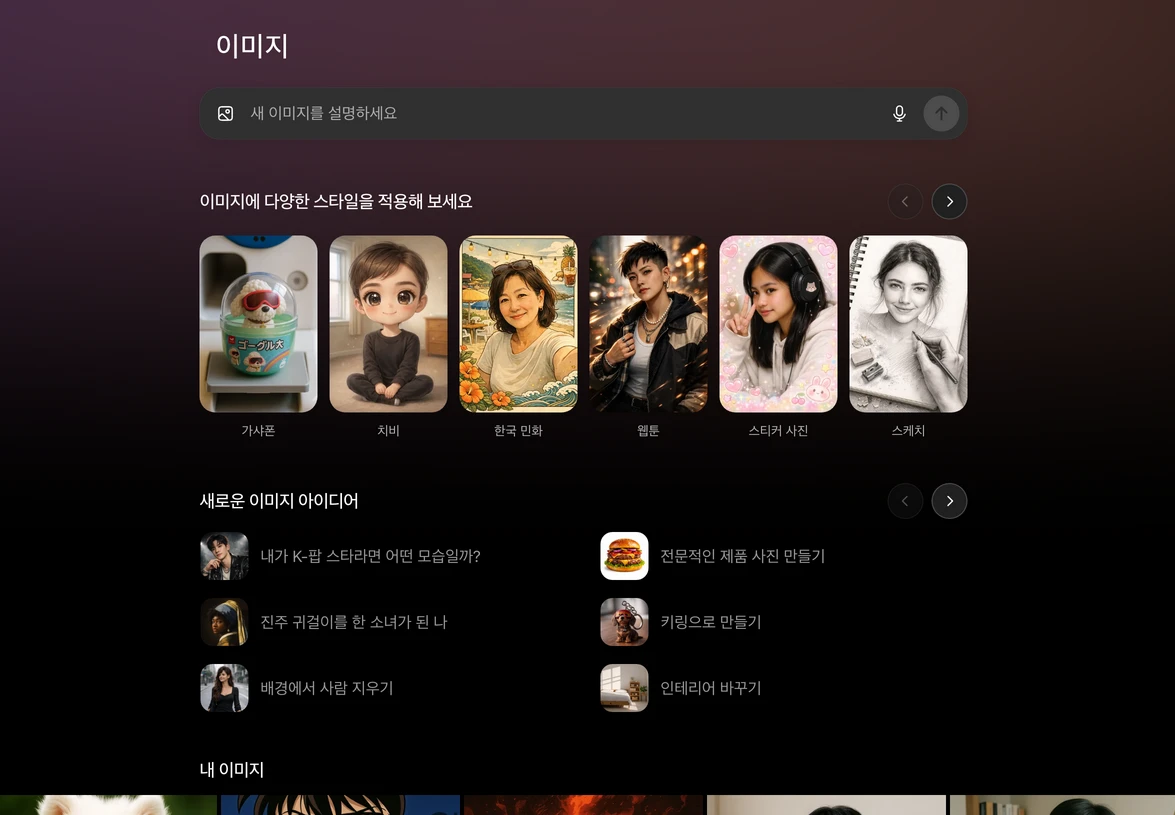
- 왼쪽 채팅 기록(History)에서 해당 ‘이미지’를 클릭합니다.
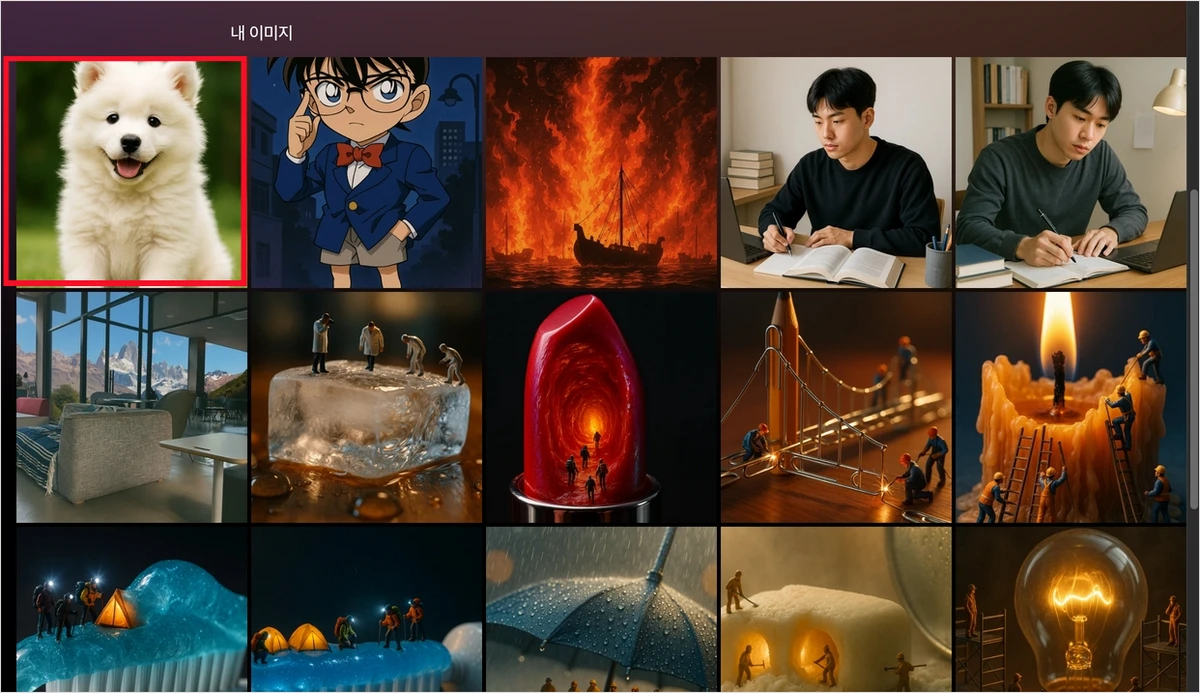
삭제하고 싶은 이미지를 클릭합니다.
채팅에서 열기를 클릭합니다.
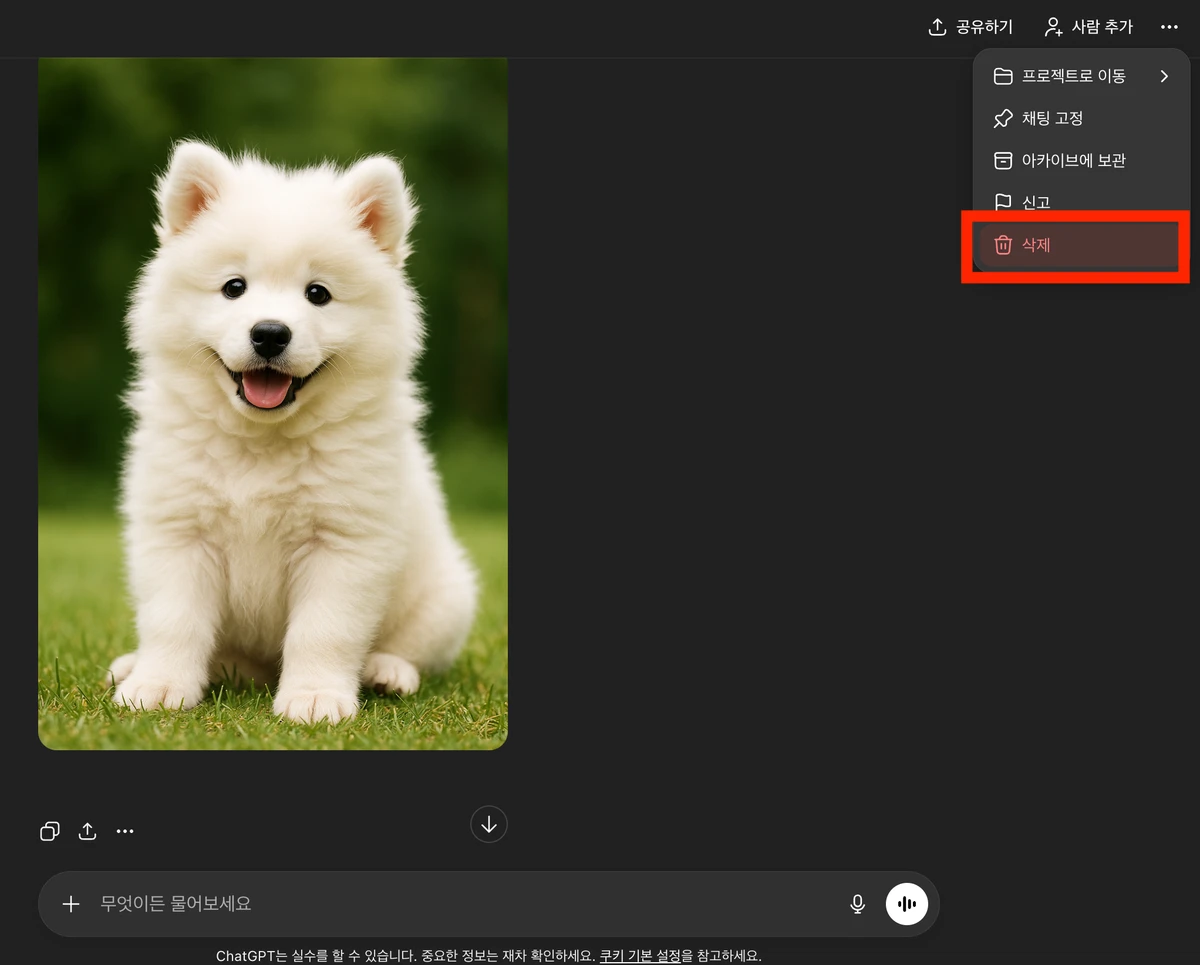
- 삭제를 클릭합니다.
그러면 내 라이브러리에 있는 이미지가 삭제됩니다.
이미지 라이브러리 비우기/삭제 (안드로이드 앱)
모바일 앱 환경에서도 이미지 라이브러리 정리는 대화 삭제를 통해 이루어집니다.
- 좌측 메뉴를 열어 채팅 목록을 확인합니다.
- 해당 이미지가 생성된 대화를 길게 누릅니다.
- Delete(삭제) 옵션을 선택하여 대화를 삭제합니다.
채팅 기록 자체 삭제
채팅 기록을 삭제하면 해당 대화에 포함된 이미지 라이브러리 내용 등 모든 기록이 함께 정리되는 효과를 얻을 수 있습니다.
- 웹/PC 기준: 채팅 목록에서 대화 위에 마우스를 올린 후 점 세 개(⋯) 메뉴를 클릭합니다.
- 삭제(Delete)를 선택하면 됩니다.
- 삭제된 채팅은 즉시 목록에서 사라지며 원칙적으로 일정 기간 내 영구 삭제 예약된다고 안내됩니다.
챗GPT 메모리(저장된 기억) 삭제
챗GPT가 사용자로부터 학습하여 저장한 '메모리'를 삭제하는 방법입니다. 라이브러리와 혼동하는 경우가 많아 함께 알아두는 것이 좋습니다.
- 설정으로 이동합니다.
- 메모리(Memory) 또는 개인화(Personalization) 메뉴를 선택합니다.
- 저장된 메모리 관리에서 삭제할 메모리를 선택하여 삭제합니다.
- 완전히 제거하려면 메모리에 들어간 정보를 말했던 채팅들도 함께 삭제해야 한다고 안내됩니다.
웹 브라우징 기록 삭제
챗GPT의 웹 브라우징 기능을 사용하며 남긴 기록을 삭제하는 방법입니다.
- 설정으로 이동합니다.
- 웹 브라우징(Web Browsing) 메뉴를 선택합니다.
- 기록 삭제(Delete history)에서 삭제할 기간을 선택한 후 삭제할 수 있습니다. 핵심: 각 라이브러리 유형별로 웹/PC와 모바일 앱 환경에서 상세한 삭제 절차를 따릅니다.
마무리하며
이번 글에서는 챗GPT 내 라이브러리 삭제 방법에 대해 알아보았습니다.
다음에도 도움이 되는 내용으로 찾아오겠습니다. 끝까지 읽어주셔서 고맙습니다.
자주 묻는 질문
▶ 챗GPT 이미지 라이브러리에서 이미지를 개별적으로 삭제할 수 있나요?
현재 챗GPT에서는 이미지 라이브러리에서 이미지를 개별적으로 삭제하는 기능이 제공되지 않습니다. 해당 이미지를 생성한 대화(채팅) 자체를 삭제해야 이미지 라이브러리에서도 함께 사라집니다.
▶ 삭제한 채팅 기록은 언제 완전히 사라지나요?
채팅 기록을 삭제하면 즉시 채팅 목록에서 사라집니다. 챗GPT는 원칙적으로 삭제된 채팅이 일정 기간 내 영구 삭제 예약된다고 안내하고 있습니다.
▶ 챗GPT 메모리를 삭제했는데도 비슷한 정보가 다시 나타날 수 있나요?
메모리를 삭제하고 관련 채팅까지 정리했다면 챗GPT가 해당 정보를 기억할 가능성은 줄어듭니다. 하지만 사용자가 이후 대화에서 동일하거나 유사한 정보를 다시 제공하면 챗GPT는 새로운 메모리를 생성할 수 있습니다.
궁금한 점이 있으신가요?
무엇이든 편하게 문의해 주세요. 빠르게 답변드리겠습니다.